
Primeros pasos
Necesitas macOS 14 o posterior y Cubase. Studio Launcher solo se ha probado con Cubase 15; usa el MIDI Remote, que existe desde Cubase 12, pero las versiones anteriores no se han comprobado.
- Arrastra Studio Launcher desde StudioLauncher.dmg a Aplicaciones y ábrelo. Vive en la barra de menús, sin icono en el Dock.
- Abre Cubase. La configuración guiada lo detecta y marca cada paso cuando está hecho.
- Pulsa Instalar script. Si macOS te pregunta por la carpeta Documentos, permítelo: el script va a Documentos › Steinberg.
- En Cubase, elige Studio › MIDI Remote Manager y vuelve a cargar los scripts. El paso se marca cuando el script responde.
- Da permiso de Accesibilidad (opcional, pero recomendable). Sin él todos los comandos se ejecutan igual, pero la paleta no sabe qué tienes seleccionado ni qué ventana está delante.
- Elige el atajo de la paleta. Por defecto es
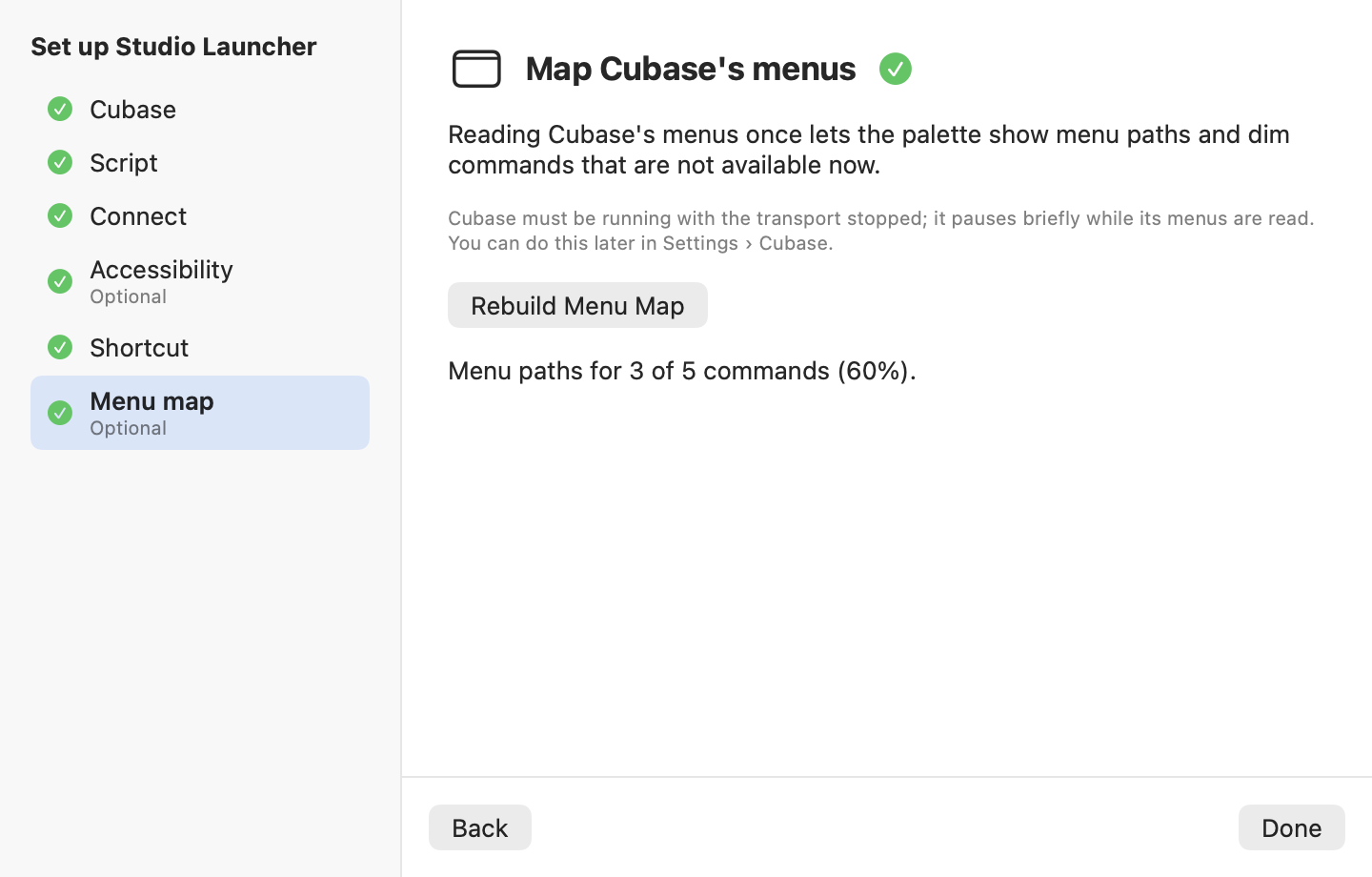
⌘⇧P. - Crea el mapa de menús (opcional), con Cubase abierto y el transporte parado. Muestra las rutas de menú y atenúa los comandos que no están disponibles ahora. Cubase se pausa un momento mientras se leen los menús.
Después, con Cubase delante, pulsa el atajo, escribe y pulsa ↩. Puedes volver a esta guía con /help.
La selección, la ventana activa y la disponibilidad de los comandos solo se leen con Cubase en inglés. En cualquier otro idioma todos los comandos se ejecutan igual, pero las sugerencias son menos precisas.
La paleta
La paleta se abre sobre Cubase sin quitarle el foco, así que cada comando actúa donde toca. Por defecto, el atajo solo existe con Cubase delante, por lo que no choca con otras apps. También puedes abrirla desde el icono de la barra de menús.
Antes de escribir
Al abrir la paleta, con la búsqueda vacía, ya ves estas listas:
- Repetir: lo último que ejecutaste, si fue hace menos de 10 minutos.
- Favoritos: hasta cuatro, en tu orden.
- Para esto: sugerencias para la selección y la ventana actuales. Con audio o con MIDI seleccionado, cambian.
- Recientes: lo que has usado hace poco.
Mientras escribes
Las listas dan paso a los resultados.
- Barra de contexto: la pista seleccionada, que es adonde van los plug-ins; qué hay seleccionado; la ventana activa si es un editor o la MixConsole; y REC si Cubase está grabando o si grabas una macro.
- Búsqueda: escribe aquí. Empieza por
/para un comando de barra. - Fila seleccionada: es sobre la que actúan
↩y las demás teclas. Las letras que coinciden se resaltan. - Datos de la fila: fabricante, tipo y formato en los plug-ins; categoría, ruta de menú y atajo de Cubase en los comandos. La estrella marca los favoritos.
- Pie: qué hará
↩con la fila seleccionada y las variantes con modificadores. En plug-ins, siempre nombra la pista y la ranura de destino.
Una fila atenuada explica por qué no se puede usar ahora.
Qué encuentra y cómo ordena los resultados se explica en la sección siguiente.
Cómo se cierra
Se cierra con esc, con ↩, con un clic fuera, con el atajo o cuando pasa otra app delante. Con ⌘↩ ejecuta y se queda fijada: los clics en Cubase no la cierran, así que puedes encadenar comandos. Se vuelve a ocultar sola si Cubase abre una ventana o un diálogo nuevo.
Buscar comandos y plug-ins
La paleta busca entre los comandos de teclado de Cubase, sus macros, los presets del Project Logical Editor, los plug-ins, las cadenas y tus macros. Lo encuentra aunque no lo escribas exacto:
- Inicios de palabra:
pro qencuentra Pro-Q 4. - Iniciales:
ttfencuentra Tracks To Folder. - Erratas pequeñas.
- Fabricante, tipo de plug-in y colecciones del Plugin Manager:
fxoeqtambién filtran. - Los alias que hayas añadido.
↩ inserta Pro-Q 4 en la siguiente ranura libre.Todas las palabras tienen que encajar en algún campo. Las familias numeradas, como To Marker 1…9, salen en una sola fila hasta que escribes un número; ⇥ también las despliega.
Lo que usas sube en los resultados según el contexto, y lo que eliges para una búsqueda se recuerda para la siguiente. Todo se calcula y se guarda en tu Mac. Puedes verlo, borrarlo o desactivarlo en Ajustes › Avanzado › Aprendizaje.
Teclado
| Tecla | Qué hace |
|---|---|
↑ ↓, ⌃P ⌃N | Mover la selección |
⇞ ⇟ | Página arriba y abajo |
↩ | Acción principal y cerrar |
⌘↩ | Acción principal sin cerrar |
⌥↩ | Plug-ins y cadenas: elegir la ranura |
⇧↩ | Sustituir, donde aplique |
⌥⇧↩ | Plug-in con un evento de audio seleccionado: procesarlo |
⌘K | Acciones de la fila |
⌘1 … ⌘9 | Acción principal de la fila N |
⇥ | Completar una categoría o un comando de barra, o desplegar una familia |
⌘D | Añadir o quitar de favoritos |
⌘C | Copiar la selección del campo o, sin selección, la fila |
⌘⌫ | Vaciar la búsqueda |
⌘, | Ajustes |
esc | Salir del modo actual o, si no hay ninguno, cerrar |
⌘. | Parar la secuencia en curso |
⌘K ofrece, según la fila: ejecutar N veces, añadir un alias, copiar, ocultar, favorito, insertar en una ranura, procesar el audio seleccionado o editar.
Comandos de barra
Empiezan por / y acaban con un espacio o con ↩. En el teclado español, donde / es ⇧7, puedes activar también . en Ajustes › Paleta › Teclado. Escribe solo / para ver la lista.
| Escribe | Qué hace |
|---|---|
/c categoría texto | Comandos de una categoría; ⇥ la completa |
/p texto | Solo plug-ins de efecto |
/p3 texto | Insertar en la ranura 3 |
/p3 clear | Vaciar la ranura 3 |
/b3, /o3, /x3 | Bypass, abrir el editor o quitar el plug-in de la ranura 3 |
/i texto | Solo instrumentos |
/s | Gestor de ranuras de la pista seleccionada |
/ch texto | Solo cadenas |
/m texto, /macro | Solo macros |
/col texto | Colorear las pistas o los eventos seleccionados |
/fav | Favoritos |
/h | Historial |
/top | Los más usados |
/r8 texto | Ejecutar 8 veces (de 1 a 99) |
/kb cmd+shift+z | Comandos con ese atajo |
/kf cmd+shift | Combinaciones libres en Cubase con esos modificadores |
/rec, /stop | Grabar una macro |
/regenerate | Regenerar el catálogo y el script |
/settings, /help | Ajustes y configuración guiada |
/data, /log | Carpeta de datos y diagnóstico |
/quit | Salir de la app |
Insertar plug-ins e instrumentos
Los plug-ins van a la pista seleccionada, la que indica la barra de contexto. Si cambias de pista entre abrir la paleta y ejecutar, la acción se rechaza en lugar de ir a otra pista.
Paso a paso, y junto a lo que Cubase ofrece por su cuenta: Cómo insertar un plug-in en Cubase desde el teclado.
| Tecla | Qué hace |
|---|---|
↩ | Insertar después de la última ranura ocupada. Se puede cambiar por la primera vacía en Ajustes › Plug-ins › ↩ inserta |
⌥↩ | Elegir la ranura. Escribir un número la selecciona; ↩ inserta en una vacía |
⇧↩ | Sustituir el plug-in de una ranura ocupada |
⌥⇧↩ | Procesar el evento de audio seleccionado con ese plug-in |
- Número de ranura: escribir uno la selecciona.
- Ranura ocupada: muestra su plug-in.
↩no hace nada y⇧↩lo sustituye. - Ranura vacía:
↩inserta aquí el plug-in. - Pie: en rojo, el plug-in que se sustituirá, para que no haya sorpresas.
escvuelve atrás.
Deshacer
⌘Z no deshace insertar o sustituir un plug-in, tampoco cuando se hace a mano en Cubase: va al historial de la MixConsole. Undo MixConsole Step lo deshace y, en una sustitución, recupera el plug-in anterior con sus ajustes. El aviso de la sustitución te lo recuerda. Cada comando, en cambio, es un paso normal de deshacer.
Instrumentos
Con una pista de instrumento seleccionada, /i texto y ⇧↩ sustituyen su instrumento. En las demás pistas, la fila sale desactivada.
Vista previa
Con un plug-in seleccionado, la paleta muestra al lado una imagen de su interfaz, si el plug-in instaló una: una captura VST 3 o una miniatura NKS. No se descarga ni se captura nada. Se desactiva en Ajustes › Plug-ins › Vista previa.
⌥↩ abre las ranuras de la pista y solo ⇧↩ sustituye una ocupada.Gestor de ranuras
/s lista las ranuras de la pista seleccionada; escribir filtra por número o por nombre. ↩ abre o cierra el editor, ⌘E también, ⌘B hace bypass, ⇧↩ sustituye y ⌘⌫ quita el plug-in.
Bypass, activar y abrir el editor de una ranura necesitan los visores de ranuras: activa Incluir los visores de ranuras en Ajustes › Avanzado y vuelve a cargar los scripts en Cubase. Vienen apagados porque añaden vínculos que Cubase actualiza en cada cambio de pista, lo que puede frenar la selección de pistas.
Cadenas
Una cadena inserta varios plug-ins en orden, después de la última ranura ocupada o, con ⌥↩, a partir de la que elijas. Se crean en Ajustes › Plug-ins › Cadenas, y Guardar inserciones como cadena… guarda las de la pista seleccionada. Si un paso falla, la cadena se para y lo ya insertado se queda.
Favoritos y colecciones
⌘D añade la fila a favoritos. Si buscas el nombre de una colección del Plugin Manager de Cubase, verás sus plug-ins.
Macros
Una macro es una secuencia de pasos: comandos, macros de Cubase, presets, otras macros tuyas, plug-ins, acciones de ranura y esperas de hasta 10 segundos. Se ejecuta desde la paleta como cualquier otro comando.
Grabar una
- En la paleta, escribe
/rec. Sale REC en la barra de contexto. - Ejecuta lo que quieras, como siempre. Cada elemento se añade a la macro.
- Escribe
/stopy ponle nombre.
Componerla
En Ajustes › Macros, Nueva macro abre el editor: busca pasos para añadirlos, inserta esperas o acciones de ranura, reordena, duplica y prueba. Grabar aquí graba pasos a partir del seleccionado.
Al ejecutarla
- Los pasos van en orden y un aviso muestra el progreso.
⌘.la para. - Una espera empieza cuando ha terminado el paso anterior.
- Un paso que apunta a algo que ya no existe sale en rojo y la macro no se ejecuta.
- Un comando que abre un diálogo solo puede ser el último paso.
- Si Cubase se cierra a mitad, la macro se para y no se reanuda.
Colores de pistas y eventos
La paleta puede colorear las pistas seleccionadas, o las partes y los eventos seleccionados, con tus colores de Cubase. El ajuste está apagado por defecto.
Activarlo
- En Ajustes › Cubase › Colores de pista, activa Colorear pistas y eventos desde la paleta. Hace falta tener el script instalado.
- Reinicia Cubase. Studio Launcher añade dos presets del Project Logical Editor por cada color, en una carpeta Studio Launcher, y Cubase solo los lee al arrancar.
Usarlo
Escribe /col guitarras y elige Color Selected Tracks o Color Selected Events. /col ev guitarras deja solo los de eventos. También salen en la búsqueda normal, cada uno con la muestra de su color.
Son dos comandos porque al pulsar un evento Cubase suele seleccionar también su pista, así que tú dices cuál quieres colorear. Eventos incluye las partes MIDI y de audio y los eventos de audio.
Los colores salen de la paleta que Cubase usa para los proyectos nuevos. En un proyecto cuya paleta no tenga ese color, el comando no hace nada. Vuelve a reiniciar Cubase cuando cambies tus colores.
Repetir y acciones rápidas
Repetir vuelve a ejecutar el último elemento tantas veces como la última, sin abrir la paleta. No tiene atajo por defecto: asígnalo en Ajustes › General. No repite sustituciones ni vaciados de ranuras.
Las acciones rápidas son atajos tuyos, tantos como quieras, en Ajustes › Acciones rápidas. Cada una hace una de estas cosas:
- Abrir la paleta con un texto, como
/ppara ir directo a los plug-ins. - Ejecutar un elemento: un comando, una macro, un plug-in o una cadena, con las veces o la ranura que elijas.
- Ejecutar una acción de ranura en la pista seleccionada.
El grabador de atajos te avisa si una combinación ya es un atajo de Cubase o la usa otra app.
Ajustes
Se abren con ⌘, desde la paleta, desde la barra de menús o volviendo a abrir la app desde el Finder, útil si has ocultado el icono.
| Pestaña | Qué hay |
|---|---|
| General | Atajo de la paleta y cuándo está disponible, Repetir, abrir al iniciar sesión, icono de la barra de menús, idioma, avisos y actualizaciones |
| Paleta | Filas visibles, anchura, apariencia, temas de color, comportamiento de esc, prefijo de los comandos, rutas y atajos en las filas, recordar la posición |
| Comandos | Catálogo de comandos con buscador: ocultar comandos o categorías, añadir alias |
| Plug-ins | Dónde inserta ↩, abrir el editor después de insertar, vista previa, favoritos, plug-ins ocultos y cadenas |
| Macros | Lista y editor |
| Acciones rápidas | Tus atajos |
| Cubase | Versión y carpetas detectadas, estado del script (instalar, reinstalar, Optimizar comandos frecuentes), catálogo, mapa de menús, colores de pista y Accesibilidad |
| Avanzado | Aprendizaje, exportar e importar el perfil, carpeta de datos, visores de ranuras y diagnóstico |
| Apoyar | Apoyar la app y compartirla |
El perfil guarda los ajustes, los favoritos, los elementos ocultos, los alias, las macros, las cadenas y, si quieres, lo que ha aprendido la paleta. Sirve para pasar a otro Mac o para tener una copia.
Línea de comandos
studio-launcher busca y ejecuta desde la Terminal, para tus scripts. Está dentro de la app, en /Applications/Studio Launcher.app/Contents/MacOS/studio-launcher, y habla con la app, que debe estar abierta.
| Orden | Qué hace |
|---|---|
find texto | Buscar |
run nombre | Ejecutar. Si no hay coincidencia exacta, muestra candidatos; --best elige el primero y --times n repite |
plugin insert nombre | Insertar un plug-in; admite --slot n y --replace |
plugin clear ranura | Vaciar una ranura |
macro run nombre | Ejecutar una macro tuya |
status, ctx | Estado de la conexión y contexto actual |
generate | Regenerar el catálogo y el script |
settings, show, quit | Abrir los ajustes, abrir la paleta o salir |
Cada orden tiene --help. Lo que se ejecuta desde aquí no cuenta para el aprendizaje.
Solución de problemas
Si algo no está conectado, la paleta te lo dice al abrirla:
- Estado: qué pasa con la conexión con Cubase.
- Aviso: el problema y qué hacer.
- Arreglo: si lo hay,
↩lo aplica. Aquí, vuelve a comprobar la conexión.
| Qué pasa | Qué hacer |
|---|---|
| Cubase no ha cargado el script, o usa uno más antiguo | En Cubase, Studio › MIDI Remote Manager, vuelve a cargar los scripts. Hace falta una vez después de las actualizaciones que cambian el script |
| El script no responde | Vuelve a cargar los scripts. Si no basta, ejecuta /regenerate |
| No se puede instalar el script | Permite que Studio Launcher use Documentos en Ajustes del Sistema › Privacidad y seguridad › Archivos y carpetas |
| El atajo no hace nada | Puede que otra app lo use: elige otro en Ajustes › General. Por defecto solo funciona con Cubase delante |
| Faltan comandos o plug-ins nuevos | Ejecuta /regenerate y vuelve a cargar los scripts |
| No sale la selección o las sugerencias son genéricas | Comprueba Accesibilidad y que Cubase esté en inglés. Si el permiso no surte efecto, quita Studio Launcher de la lista de Ajustes del Sistema y vuelve a añadirlo |
| Una fila dice que la pista no tiene inserciones | Selecciona una pista de audio, de instrumento o similar |
| Bypass o abrir el editor no están disponibles | Activa Incluir los visores de ranuras en Ajustes › Avanzado y vuelve a cargar los scripts |
| Una macro dice que un paso ya no existe | Cambia ese paso en Ajustes › Macros |
Actualizar y desinstalar
La app busca actualizaciones sola si se lo permites, y también puedes hacerlo en Ajustes › General. Para desinstalarla, sal desde la barra de menús y arrástrala a la papelera. El script está en Documentos › Steinberg › (tu Cubase) › MIDI Remote › Driver Scripts › Local › DLT, y los datos, en ~/Library/Application Support/StudioLauncher.