
Primers passos
Necessites macOS 14 o posterior i Cubase. Studio Launcher només s'ha provat amb Cubase 15; fa servir el MIDI Remote, que existeix des de Cubase 12, però les versions anteriors no s'han comprovat.
- Arrossega Studio Launcher des de StudioLauncher.dmg a Applications i obre'l. Viu a la barra de menús, sense icona al Dock.
- Obre Cubase. La configuració guiada el detecta i marca cada pas quan està fet.
- Prem Install Script. Si macOS et pregunta per la carpeta Documents, permet-ho: l'script va a Documents › Steinberg.
- A Cubase, tria Studio › MIDI Remote Manager i torna a carregar els scripts. El pas es marca quan l'script respon.
- Dona permís d'Accessibility (opcional, però recomanat). Sense aquest permís totes les ordres s'executen igual, però la paleta no sap què tens seleccionat ni quina finestra hi ha al davant.
- Tria la drecera de la paleta. Per defecte és
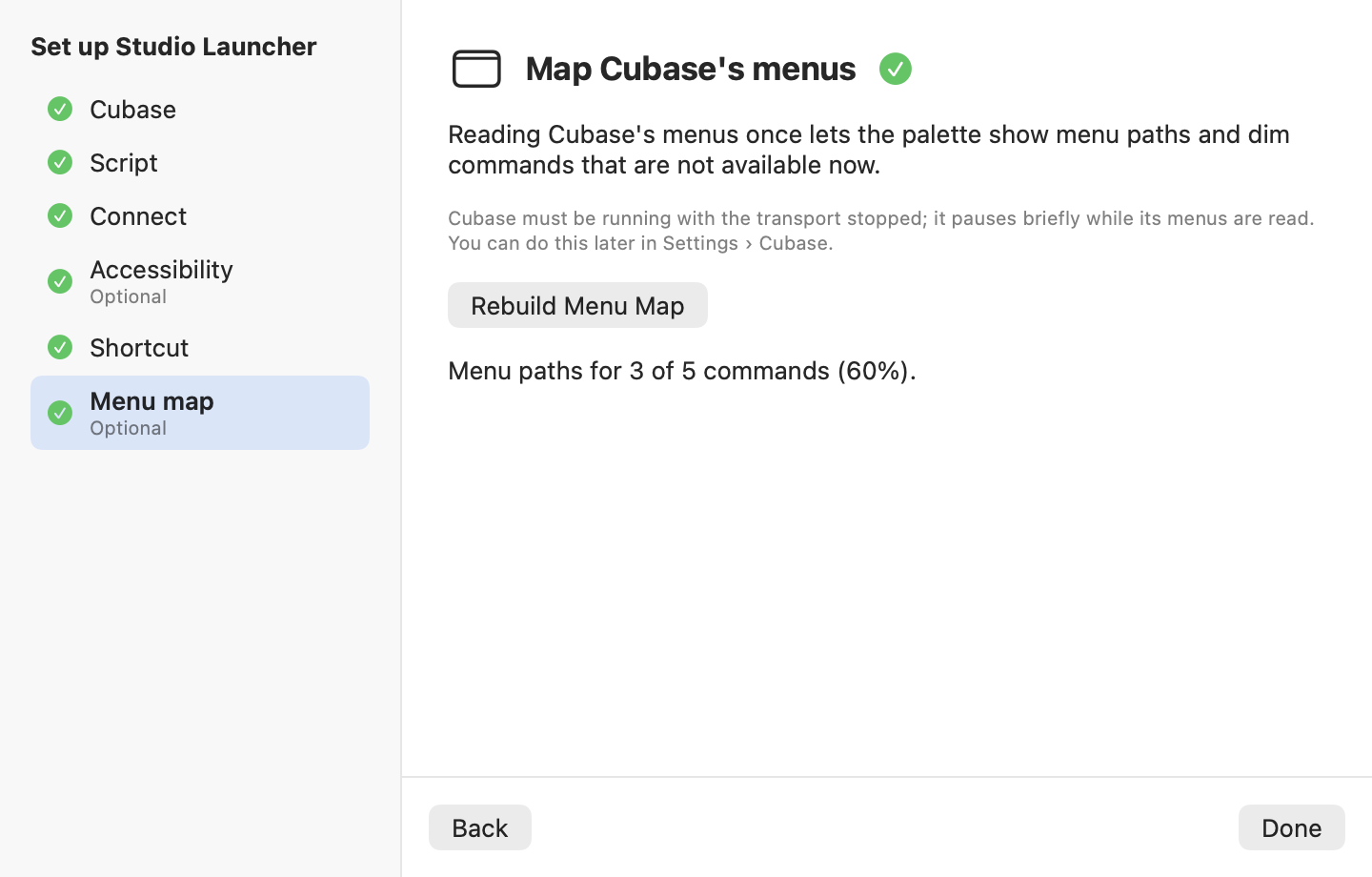
⌘⇧P. - Crea el mapa de menús (opcional), amb Cubase obert i el transport aturat. Mostra les rutes de menú i atenua les ordres que ara no estan disponibles. Cubase es pausa un moment mentre es llegeixen els menús.
Després, amb Cubase al davant, prem la drecera, escriu i prem ↩. Pots tornar a aquesta guia amb /help.
La selecció, la finestra activa i la disponibilitat de les ordres només es llegeixen amb Cubase en anglès. En qualsevol altre idioma totes les ordres s'executen igual, però els suggeriments són menys precisos.
La paleta
La paleta s'obre sobre Cubase sense treure-li el focus, de manera que cada ordre actua on toca. Per defecte, la drecera només existeix amb Cubase al davant, així que no xoca amb altres apps. També pots obrir-la des de la icona de la barra de menús.
Abans d'escriure
En obrir la paleta, amb la cerca buida, ja hi veus aquestes llistes:
- Run Again: l'últim que has executat, si fa menys de 10 minuts.
- Favorites: fins a quatre favorits, en el teu ordre.
- For this: suggeriments per a la selecció i la finestra actuals. Amb àudio o amb MIDI seleccionat, canvien.
- Recent: el que has fet servir fa poc.
Mentre escrius
Les llistes donen pas als resultats.
- Barra de context: la pista seleccionada, que és on van els plug-ins; què hi ha seleccionat; la finestra activa si és un editor o la MixConsole; i REC si Cubase està gravant o si graves una macro.
- Cerca: escriu aquí. Comença per
/per a una ordre de barra. - Fila seleccionada: és on actuen
↩i les altres tecles. Les lletres que coincideixen es ressalten. - Dades de la fila: fabricant, tipus i format als plug-ins; categoria, ruta de menú i drecera de Cubase a les ordres. L'estrella marca els favorits.
- Peu: què farà
↩amb la fila seleccionada i les variants amb modificadors. Amb plug-ins, sempre anomena la pista i el slot de destinació.
Una fila atenuada explica per què ara no es pot fer servir.
Què troba i com ordena els resultats s'explica a la secció següent.
Com es tanca
Es tanca amb esc, amb ↩, amb un clic a fora, amb la drecera o quan passa una altra app al davant. Amb ⌘↩ s'executa i es queda fixada: els clics a Cubase no la tanquen, de manera que pots encadenar ordres. Es torna a amagar sola si Cubase obre una finestra o un diàleg nou.
Cercar ordres i plug-ins
La paleta cerca entre les ordres de teclat de Cubase, les seves macros, els presets del Project Logical Editor, els plug-ins, les cadenes i les teves macros. Ho troba encara que no ho escriguis tot exacte:
- Inicis de paraula:
pro qtroba Pro-Q 4. - Inicials:
ttftroba Tracks To Folder. - Faltes d'ortografia petites.
- Fabricant, tipus de plug-in i col·leccions del Plugin Manager:
fxoeqtambé filtren. - Els àlies que hagis afegit.
↩ insereix Pro-Q 4 al següent slot lliure.Totes les paraules han d'encaixar en algun camp. Les famílies numerades, com To Marker 1…9, surten en una sola fila fins que escrius un número; ⇥ també les desplega.
El que fas servir puja als resultats segons el context, i el que tries per a una cerca es recorda per a la pròxima. Tot es calcula i es desa al teu Mac. Ho pots veure, esborrar o desactivar a Settings › Advanced › Learning.
Teclat
| Tecla | Què fa |
|---|---|
↑ ↓, ⌃P ⌃N | Moure la selecció |
⇞ ⇟ | Pàgina amunt i avall |
↩ | Acció principal i tancar |
⌘↩ | Acció principal sense tancar |
⌥↩ | Plug-ins i cadenes: triar el slot |
⇧↩ | Substituir, on s'apliqui |
⌥⇧↩ | Plug-in amb un esdeveniment d'àudio seleccionat: processar-lo |
⌘K | Accions de la fila |
⌘1 … ⌘9 | Acció principal de la fila N |
⇥ | Completar una categoria o una ordre de barra, o desplegar una família |
⌘D | Afegir o treure de favorits |
⌘C | Copiar la selecció del camp o, sense selecció, la fila |
⌘⌫ | Buidar la cerca |
⌘, | Ajustos |
esc | Sortir del mode actual o, si no n'hi ha, tancar |
⌘. | Aturar la seqüència en curs |
⌘K ofereix, segons la fila: executar N vegades, afegir un àlies, copiar, amagar, favorit, inserir en un slot, processar l'àudio seleccionat o editar.
Ordres de barra
Comencen per / i acaben amb un espai o amb ↩. En un teclat on / necessita ⇧, pots activar també . a Settings › Palette › Keyboard. Escriu només / per veure la llista.
| Escriu | Què fa |
|---|---|
/c categoria text | Ordres d'una categoria; ⇥ la completa |
/p text | Només plug-ins d'efecte |
/p3 text | Inserir al slot 3 |
/p3 clear | Buidar el slot 3 |
/b3, /o3, /x3 | Bypass, obrir l'editor o treure el plug-in del slot 3 |
/i text | Només instruments |
/s | Gestor de slots de la pista seleccionada |
/ch text | Només cadenes |
/m text, /macro | Només macros |
/col text | Acolorir les pistes o els esdeveniments seleccionats |
/fav | Favorits |
/h | Historial |
/top | Els més usats |
/r8 text | Executar 8 vegades (de 1 a 99) |
/kb cmd+shift+z | Ordres amb aquesta drecera |
/kf cmd+shift | Combinacions lliures a Cubase amb aquests modificadors |
/rec, /stop | Gravar una macro |
/regenerate | Regenerar el catàleg i l'script |
/settings, /help | Ajustos i configuració guiada |
/data, /log | Carpeta de dades i diagnòstic |
/quit | Sortir de l'app |
Inserir plug-ins i instruments
Els plug-ins van a la pista seleccionada, la que indica la barra de context. Si canvies de pista entre obrir la paleta i executar, l'acció es rebutja en lloc d'anar a una altra pista.
Pas a pas, i al costat del que Cubase ofereix pel seu compte: Com inserir un plug-in a Cubase des del teclat.
| Tecla | Què fa |
|---|---|
↩ | Inserir després de l'últim slot ocupat. Es pot canviar pel primer slot buit a Settings › Plug-ins › ↩ inserts |
⌥↩ | Triar el slot. Escriure un número el selecciona; ↩ insereix en un de buit |
⇧↩ | Substituir el plug-in d'un slot ocupat |
⌥⇧↩ | Processar l'esdeveniment d'àudio seleccionat amb aquest plug-in |
- Número de slot: escriure'n un el selecciona.
- Slot ocupat: mostra el seu plug-in.
↩no hi fa res i⇧↩el substitueix. - Slot buit:
↩hi insereix el plug-in. - Peu: en vermell, el plug-in que se substituirà, perquè no hi hagi sorpreses.
esctorna enrere.
Desfer
⌘Z no desfà inserir o substituir un plug-in, ni tampoc quan es fa a mà a Cubase: és a l'historial de la MixConsole. Undo MixConsole Step ho desfà i, en una substitució, recupera el plug-in anterior amb els seus ajustos. L'avís de la substitució t'ho recorda. Cada ordre, en canvi, és un pas normal de desfer.
Instruments
Amb una pista d'instrument seleccionada, /i text i ⇧↩ en substitueixen l'instrument. A la resta de pistes, la fila surt desactivada.
Vista prèvia
Amb un plug-in seleccionat, la paleta en mostra al costat una imatge de la interfície, si el plug-in n'ha instal·lat una: una captura VST 3 o una miniatura NKS. No es descarrega ni es captura res. Es desactiva a Settings › Plug-ins › Preview.
⌥↩ obre els slots de la pista i només ⇧↩ substitueix un d'ocupat.Gestor de slots
/s llista els slots de la pista seleccionada; escriure filtra per número o per nom. ↩ obre o tanca l'editor, ⌘E també, ⌘B fa bypass, ⇧↩ substitueix i ⌘⌫ treu el plug-in.
Bypass, activar i obrir l'editor d'un slot necessiten els visors de slots: activa Include slot viewers a Settings › Advanced i torna a carregar els scripts a Cubase. Estan apagats perquè afegeixen vincles que Cubase actualitza a cada canvi de pista, cosa que pot alentir la selecció de pistes.
Cadenes
Una cadena insereix diversos plug-ins en ordre, després de l'últim slot ocupat o, amb ⌥↩, a partir del slot que triïs. Es creen a Settings › Plug-ins › Chains, i Save Inserts as Chain… desa els de la pista seleccionada. Si un pas falla, la cadena s'atura i el que ja s'ha inserit es queda.
Favorits i col·leccions
⌘D afegeix la fila als favorits. Si cerques el nom d'una col·lecció del Plugin Manager de Cubase, en veuràs els plug-ins.
Macros
Una macro és una seqüència de passos: ordres, macros de Cubase, presets, altres macros teves, plug-ins, accions de slot i esperes de fins a 10 segons. S'executa des de la paleta com qualsevol altra ordre.
Gravar-ne una
- A la paleta, escriu
/rec. Surt REC a la barra de context. - Executa el que vulguis, com sempre. Cada element s'afegeix a la macro.
- Escriu
/stopi posa-li nom.
Compondre-la
A Settings › Macros, New macro obre l'editor: cerca passos per afegir-los, insereix esperes o accions de slot, reordena, duplica i prova. Record Here grava passos a partir del seleccionat.
Quan s'executa
- Els passos van en ordre i un avís en mostra el progrés.
⌘.l'atura. - Una espera comença quan ha acabat el pas anterior.
- Un pas que apunta a una cosa que ja no existeix surt en vermell i la macro no s'executa.
- Una ordre que obre un diàleg només pot ser l'últim pas.
- Si Cubase es tanca a mig camí, la macro s'atura i no es reprèn.
Colors de pistes i esdeveniments
La paleta pot acolorir les pistes seleccionades, o les parts i els esdeveniments seleccionats, amb els teus colors de Cubase. L'ajust està desactivat per defecte.
Activar-ho
- A Settings › Cubase › Track colors, activa Color tracks and events from the palette. Cal tenir l'script instal·lat.
- Reinicia Cubase. Studio Launcher afegeix dos presets del Project Logical Editor per cada color, en una carpeta Studio Launcher, i Cubase només els llegeix en arrencar.
Fer-ho servir
Escriu /col guitarres i tria Color Selected Tracks o Color Selected Events. /col ev guitarres deixa només els d'esdeveniments. També surten a la cerca normal, cadascun amb la mostra del seu color.
Són dues ordres perquè, en fer clic a un esdeveniment, Cubase sol seleccionar també la seva pista, així que tu dius quina vols acolorir. Esdeveniments inclou les parts MIDI i d'àudio i els esdeveniments d'àudio.
Els colors surten de la paleta que Cubase fa servir per als projectes nous. En un projecte amb una paleta que no tingui aquest color, l'ordre no fa res. Torna a reiniciar Cubase quan canviïs els teus colors.
Repetir i accions ràpides
Run Again repeteix l'últim element tantes vegades com l'última, sense obrir la paleta. No té cap drecera per defecte: assigna-la a Settings › General. No repeteix substitucions ni buidar slots.
Les accions ràpides són dreceres teves, tantes com vulguis, a Settings › Quick Actions. Cadascuna fa una d'aquestes coses:
- Obrir la paleta amb un text, com ara
/pper anar directament als plug-ins. - Executar un element: una ordre, una macro, un plug-in o una cadena, amb les vegades o el slot que triïs.
- Executar una acció de slot a la pista seleccionada.
La gravadora de dreceres t'avisa si una combinació ja és una drecera de Cubase o la fa servir una altra app.
Ajustos
S'obren amb ⌘, des de la paleta, des de la barra de menús o tornant a obrir l'app des del Finder, útil si has amagat la icona.
| Pestanya | Què hi ha |
|---|---|
| General | Drecera de la paleta i quan està disponible, Run Again, obrir en iniciar sessió, icona de la barra de menús, idioma, avisos i actualitzacions |
| Palette | Files visibles, amplada, aparença, temes de color, comportament d'esc, prefix de les ordres, rutes i dreceres a les files, recordar la posició |
| Commands | Catàleg d'ordres amb cercador: amagar ordres o categories, afegir àlies |
| Plug-ins | On insereix ↩, obrir l'editor després d'inserir, vista prèvia, favorits, plug-ins amagats i cadenes |
| Macros | Llista i editor |
| Quick Actions | Les teves dreceres |
| Cubase | Versió i carpetes detectades, estat de l'script (instal·lar, reinstal·lar, Optimize Hot Commands), catàleg, mapa de menús, colors de pista i Accessibility |
| Advanced | Aprenentatge, exportar i importar el perfil, carpeta de dades, visors de slots i diagnòstic |
| Support | Donar suport a l'app i compartir-la |
El perfil conté els ajustos, els favorits, els elements amagats, els àlies, les macros, les cadenes i, si vols, el que ha après la paleta. Serveix per passar a un altre Mac o per tenir-ne una còpia.
Línia d'ordres
studio-launcher busca i executa des del Terminal, per als teus scripts. És dins de l'app, a /Applications/Studio Launcher.app/Contents/MacOS/studio-launcher, i parla amb l'app, que ha d'estar oberta.
| Ordre | Què fa |
|---|---|
find text | Cercar |
run nom | Executar. Si no hi ha coincidència exacta, mostra candidats; --best tria el primer i --times n repeteix |
plugin insert nom | Inserir un plug-in; admet --slot n i --replace |
plugin clear slot | Buidar un slot |
macro run nom | Executar una macro teva |
status, ctx | Estat de la connexió i context actual |
generate | Regenerar el catàleg i l'script |
settings, show, quit | Obrir els ajustos, obrir la paleta o sortir |
Cada ordre té --help. El que s'executa des d'aquí no compta per a l'aprenentatge.
Solució de problemes
Si alguna cosa no està connectada, la paleta t'ho diu en obrir-la:
- Estat: què passa amb la connexió amb Cubase.
- Avís: el problema i què cal fer.
- Solució: si n'hi ha,
↩l'aplica. Aquí, torna a comprovar la connexió.
| Què passa | Què cal fer |
|---|---|
| Cubase no ha carregat l'script, o en fa servir un de més antic | A Cubase, Studio › MIDI Remote Manager, torna a carregar els scripts. Cal fer-ho un cop després de les actualitzacions que canvien l'script |
| L'script no respon | Torna a carregar els scripts. Si no n'hi ha prou, executa /regenerate |
| No es pot instal·lar l'script | Permet que Studio Launcher faci servir Documents a System Settings › Privacy & Security › Files & Folders |
| La drecera no fa res | Una altra app la pot estar fent servir: tria'n una altra a Settings › General. Per defecte només funciona amb Cubase al davant |
| Falten ordres o plug-ins nous | Executa /regenerate i torna a carregar els scripts |
| No surt la selecció o els suggeriments són genèrics | Comprova Accessibility i que Cubase estigui en anglès. Si el permís no fa efecte, treu Studio Launcher de la llista de System Settings i torna'l a afegir |
| Una fila diu que la pista no té inserts | Selecciona una pista d'àudio, d'instrument o similar |
| Bypass o obrir l'editor no estan disponibles | Activa Include slot viewers a Settings › Advanced i torna a carregar els scripts |
| Una macro diu que un pas ja no existeix | Canvia aquest pas a Settings › Macros |
Actualitzar i desinstal·lar
L'app busca actualitzacions sola si ho permets, i també ho pots fer a Settings › General. Per desinstal·lar-la, surt des de la barra de menús i arrossega-la a la paperera. L'script és a Documents › Steinberg › (el teu Cubase) › MIDI Remote › Driver Scripts › Local › DLT, i les dades, a ~/Library/Application Support/StudioLauncher.