macOS
Studio Launcher
Todo Cubase a un atajo.
Una paleta de comandos para Cubase en la barra de menús del Mac. Con Cubase delante, pulsa un atajo, escribe y ejecuta cualquier comando, macro o plug-in sin quitarle el foco. Sugiere lo que encaja con lo que tienes seleccionado y aprende de cómo trabajas, en tu Mac.
- macOS 14 o posterior
- Cubase 15
- Versión 1.0 · Gratis
Qué hace
- Un atajo, todo Cubase.
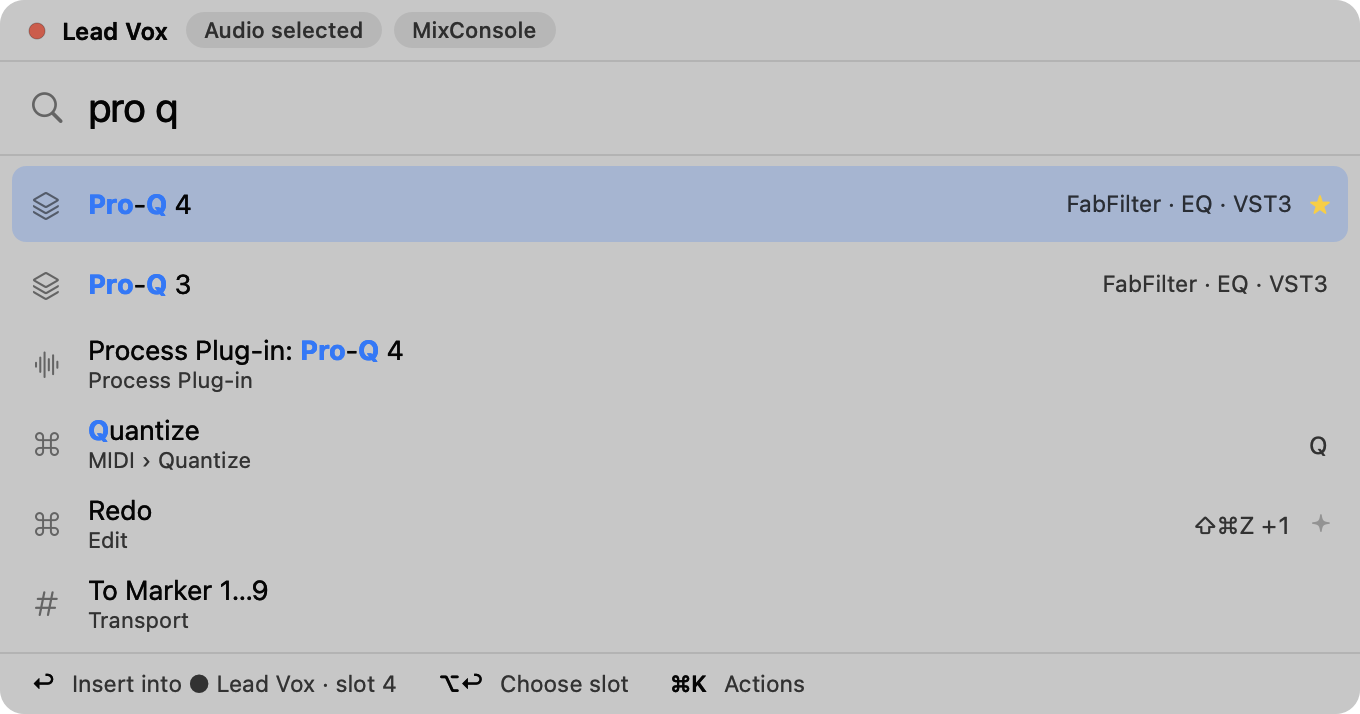
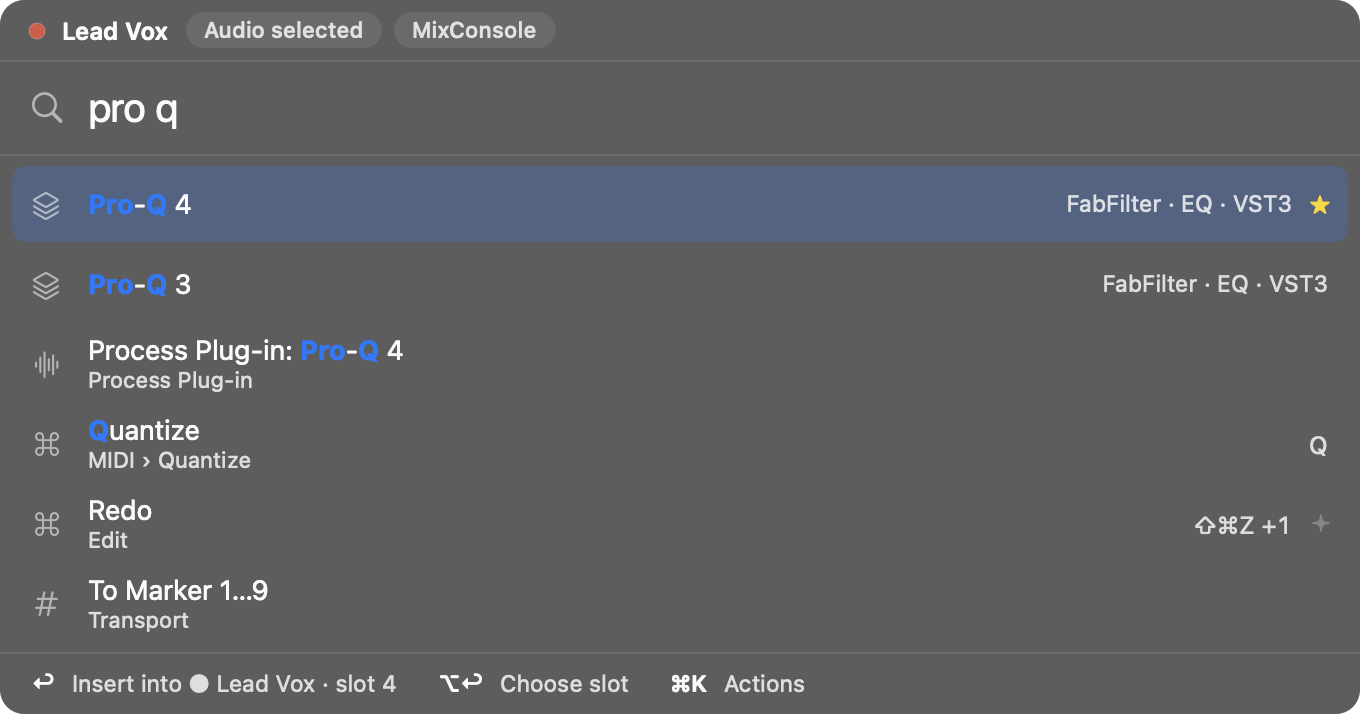
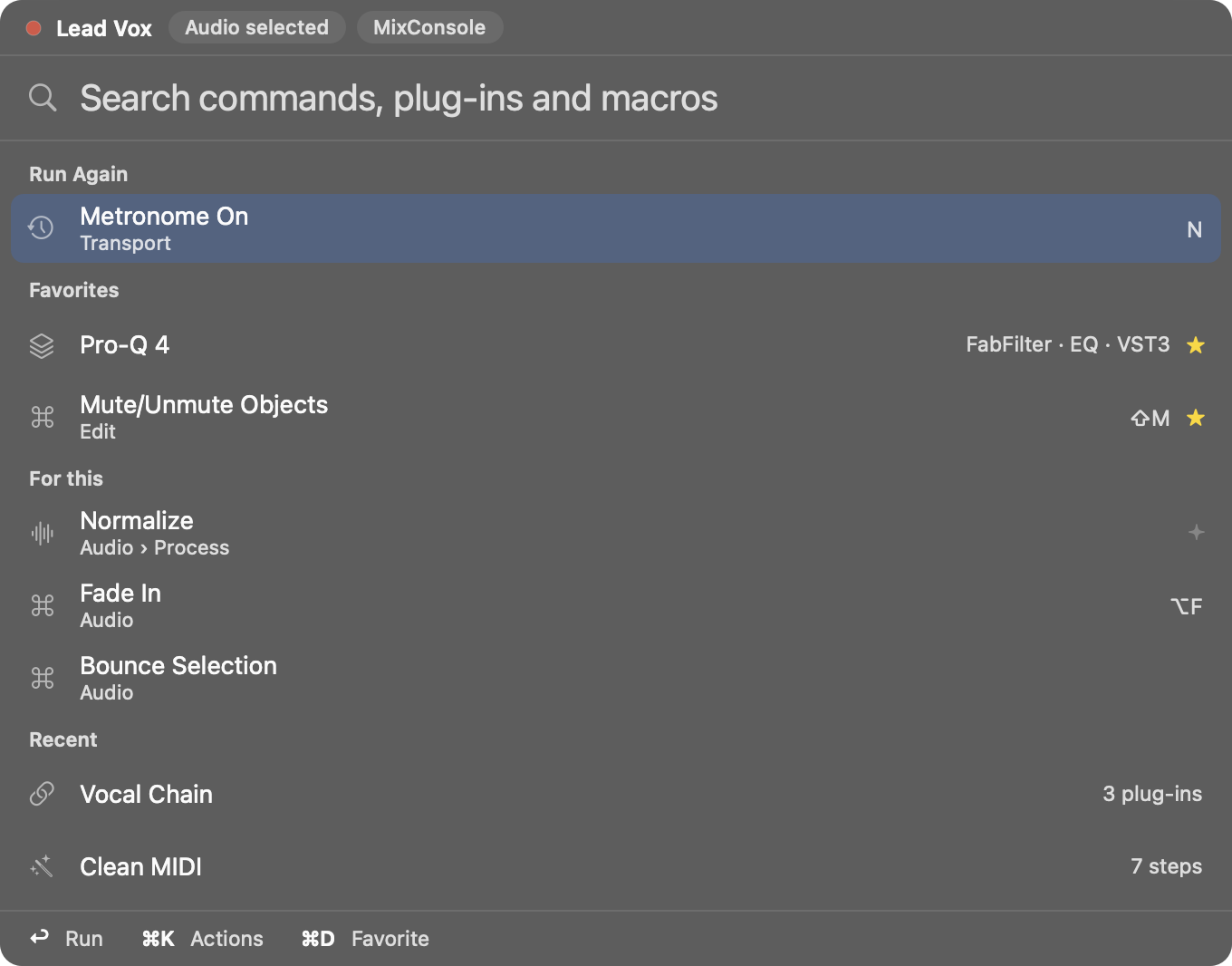
- Pulsa ⌘⇧P, o el atajo que elijas, y busca entre todos los comandos de teclado, macros y plug-ins. El atajo solo existe mientras Cubase está delante.
- Sugiere lo que encaja.
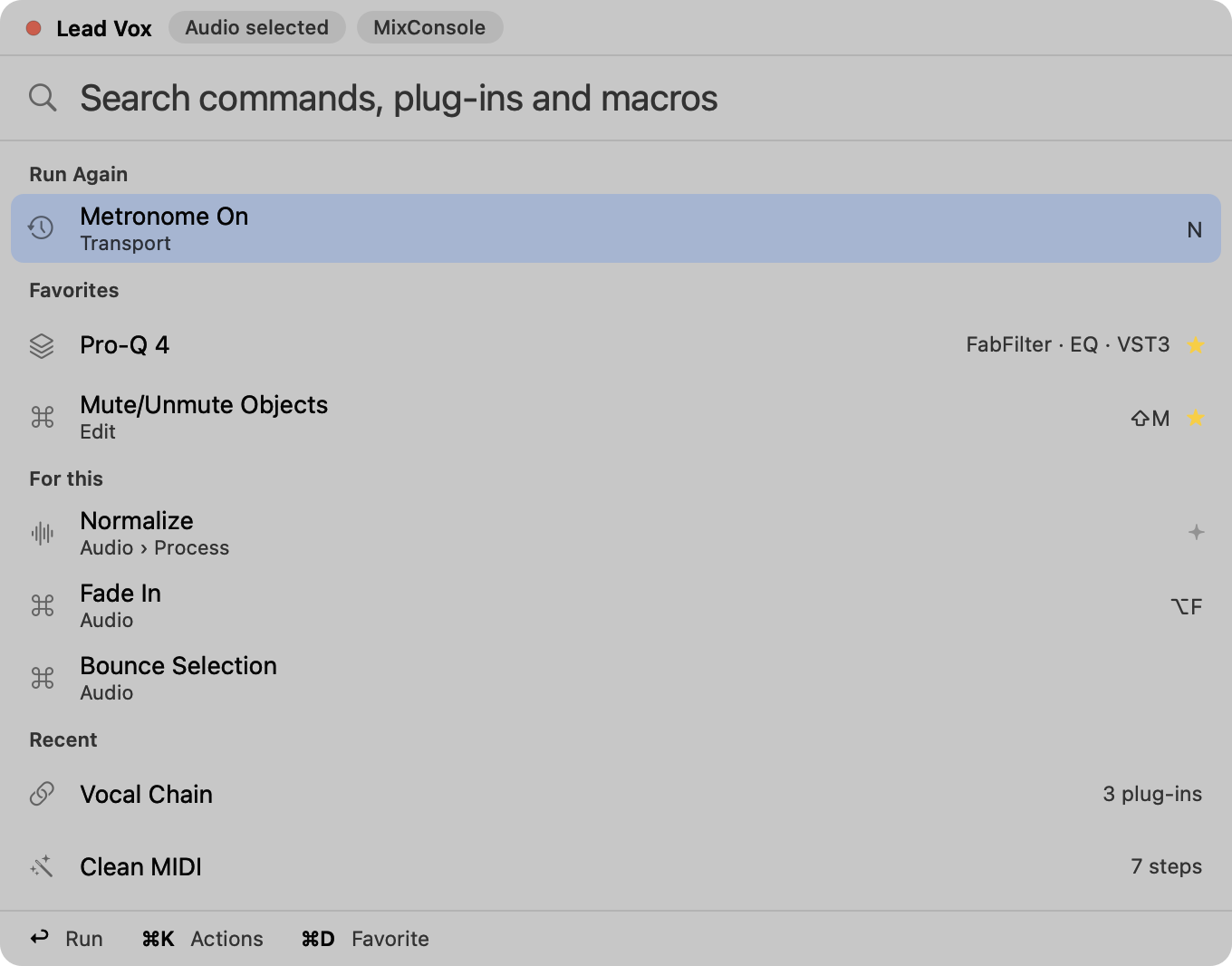
- Lee la pista seleccionada, la selección, la ventana activa y el transporte, y ordena los resultados según el contexto. Abierta sin escribir, te propone repetir lo último, tus favoritos y lo que encaja con la selección.
- No le quita el foco a Cubase.
- Cubase sigue siendo la app activa con la paleta abierta, así que cada comando actúa donde toca.
- Plug-ins en su sitio.
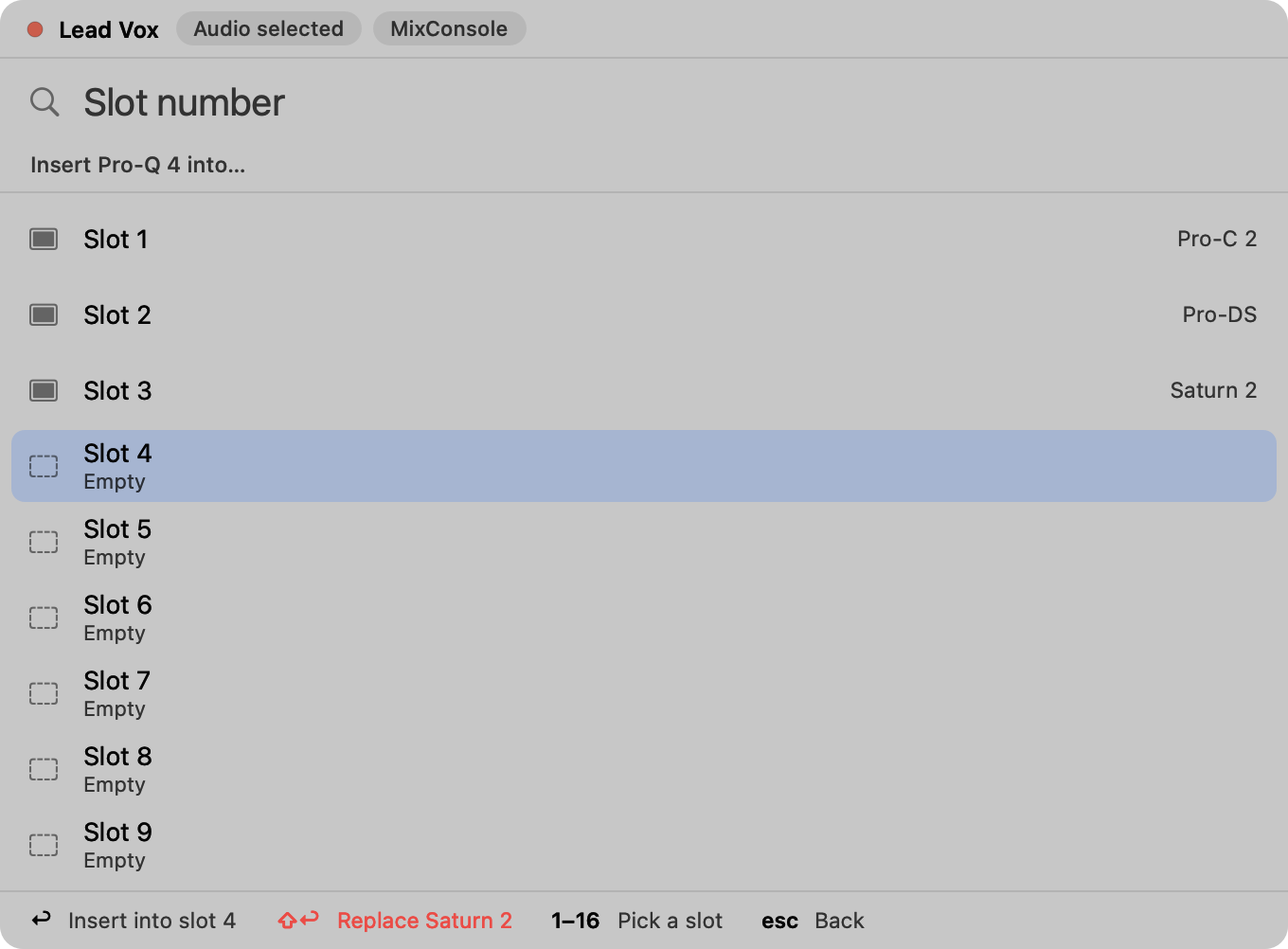
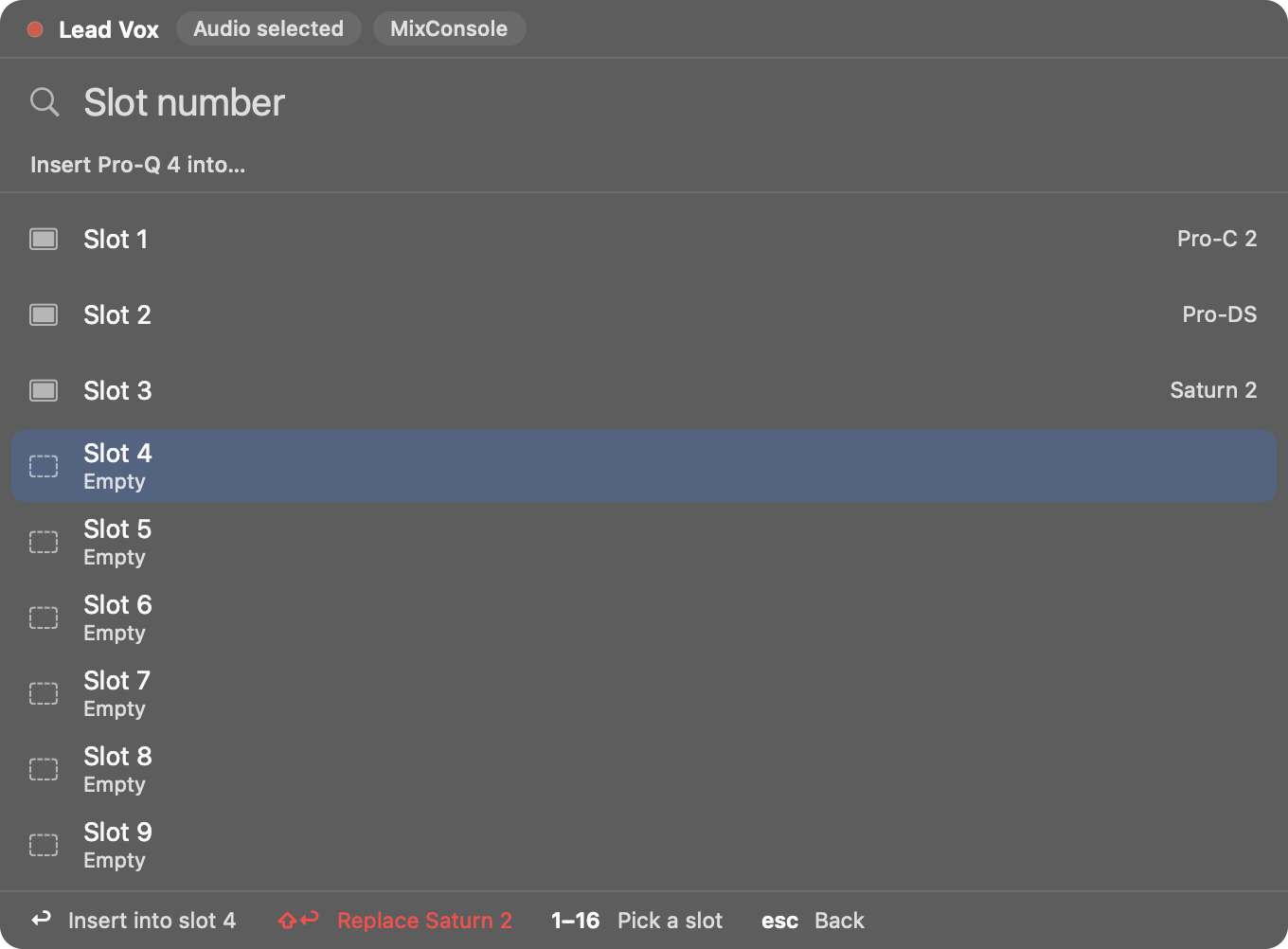
- Inserta un plug-in en la pista seleccionada, en el siguiente slot libre o en el que elijas. Para reemplazar uno ocupado hace falta una orden explícita.
- Macros propias.
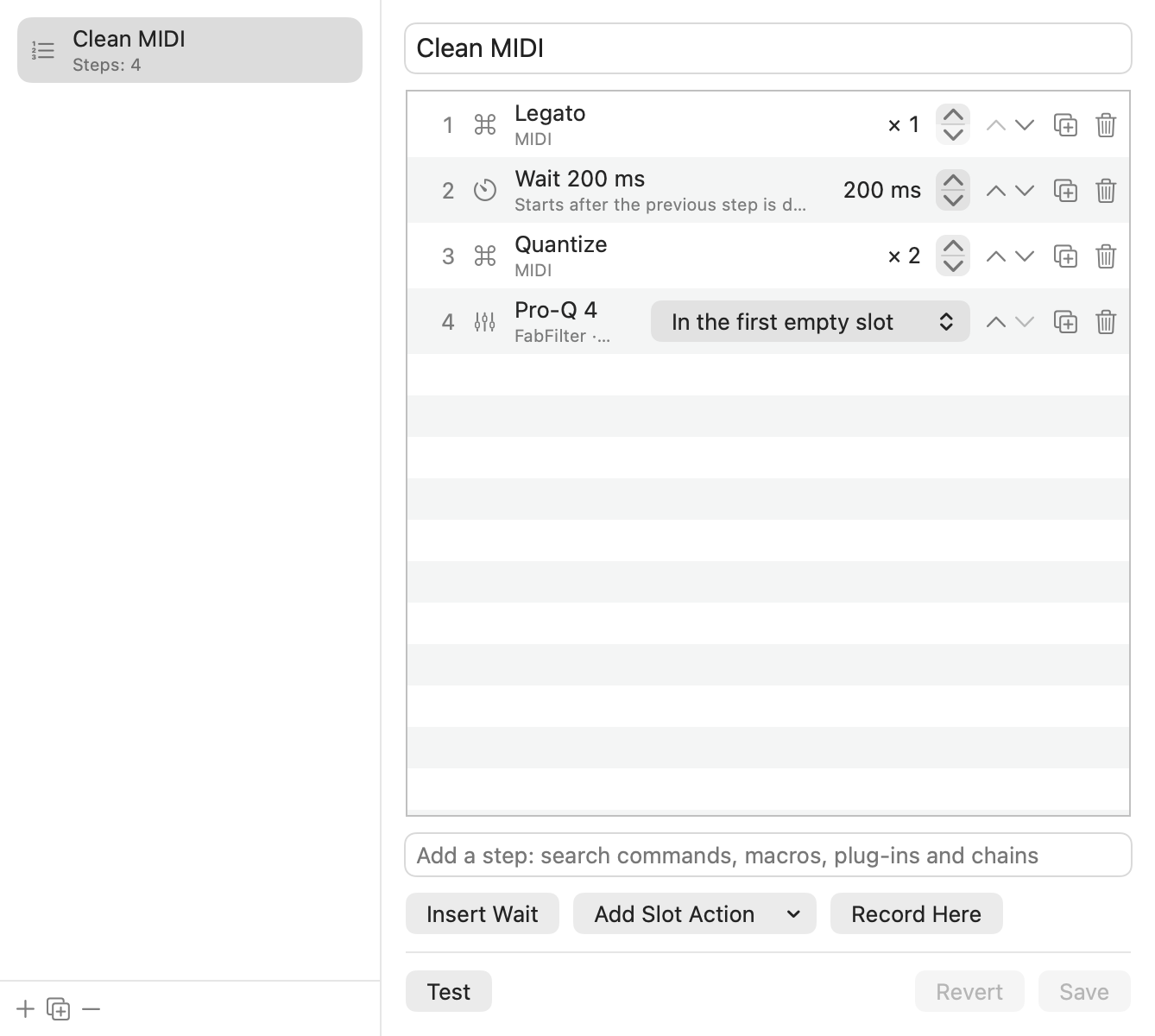
- Graba o compón secuencias de comandos, esperas y plug-ins, y lánzalas como cualquier otro comando.
- Aprende en local.
- Lo que usas sube en los resultados. Todo se calcula y se guarda en tu Mac.
- Y una CLI.
- studio-launcher busca y ejecuta desde la Terminal, para tus scripts.
Capturas
Instalación
Instala la app. Abre StudioLauncher.dmg y arrastra Studio Launcher a la carpeta Aplicaciones.
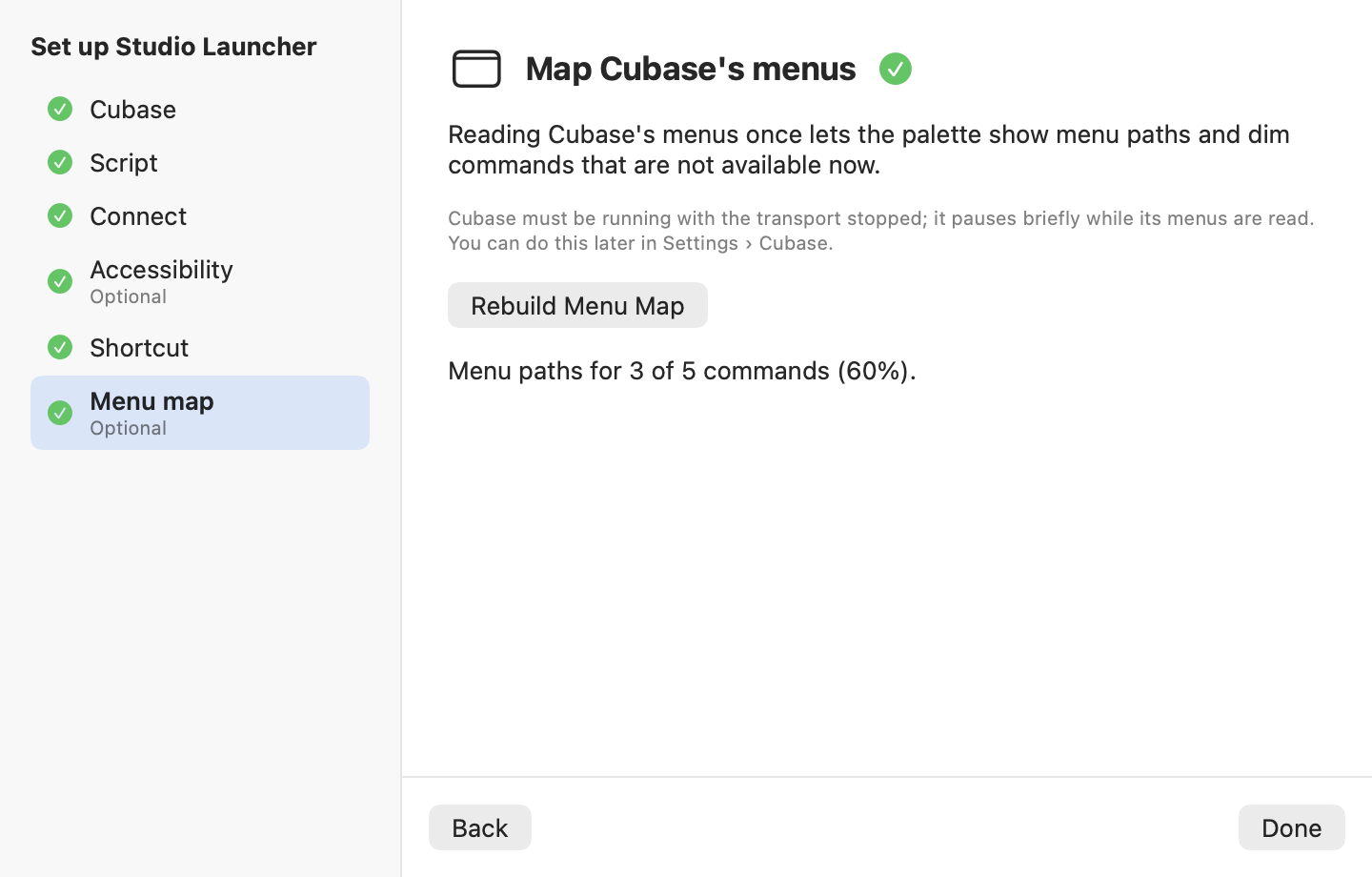
Abre Cubase y Studio Launcher. La app vive en la barra de menús. La primera configuración detecta tu Cubase y te guía paso a paso.
Instala el script de MIDI Remote. Pulsa «Instalar script». Si macOS te pregunta si Studio Launcher puede usar la carpeta Documentos, permítelo: el script va a Documentos › Steinberg.
Recarga los scripts en Cubase. En Cubase, elige Studio › MIDI Remote Manager y vuelve a cargar los scripts. La app se conecta en cuanto Cubase carga el script.
Da permiso de Accesibilidad. Es opcional pero recomendable: así la paleta sabe qué tienes seleccionado y qué ventana está delante. Después elige tu atajo (⌘⇧P por defecto).
Privacidad
Todo se queda en tu Mac. Studio Launcher lee las preferencias de Cubase (los comandos de teclado y las cachés de plug-ins) y guarda en tu Mac lo que aprende, tus macros y tus ajustes. No tiene cuentas ni analítica, y no envía nada sobre cómo la usas. El script de MIDI Remote solo habla con la app por un puerto MIDI virtual de tu Mac.
La única conexión es la comprobación de actualizaciones: la app descarga un archivo de downloads.dlt.ad para ver si hay una versión nueva. Esa petición no lleva datos de uso ni identificadores; como cualquier descarga, el servidor ve tu dirección IP y la versión de la app. La app te pregunta si quieres que lo compruebe sola y puedes cambiarlo en los ajustes.
Novedades
1.0
- Primera versión.
- Búsqueda entre comandos de teclado, macros de Cubase, presets del Project Logical Editor, plug-ins, cadenas de efectos y macros propias.
- Sugerencias según la pista, la selección, la ventana activa y el transporte, y aprendizaje local.
- Plug-ins en la pista seleccionada: en el siguiente slot libre, en un slot concreto o reemplazando uno con ⇧↩.
- Macros propias con grabadora y editor, y repetición de lo último.
- Primera configuración guiada, ajustes completos, CLI y actualizaciones automáticas.
- En inglés y español.
Preguntas frecuentes
¿Cuánto cuesta?
Nada. Studio Launcher es gratis. Si te resulta útil, puedes apoyarlo con un pago voluntario, que no desbloquea nada.
¿Funciona con otras versiones de Cubase?
Solo la hemos probado con Cubase 15. Usa el MIDI Remote de Cubase, que existe desde Cubase 12, pero no hemos comprobado las versiones anteriores.
¿Y en Windows?
No. Studio Launcher es una app nativa de macOS y necesita macOS 14 o posterior.
¿Para qué necesita Accesibilidad?
Para leer los menús y el título de la ventana de Cubase y saber qué tienes seleccionado y qué ventana está delante. Es opcional: sin Accesibilidad todos los comandos se ejecutan igual, pero las sugerencias son menos precisas.
¿Por qué pide acceso a la carpeta Documentos?
Para instalar el script de MIDI Remote en Documentos › Steinberg, donde Cubase lo busca.
¿Puede tocar mis plug-ins sin querer?
No. Solo hace lo que le pides y nunca reemplaza ni quita un plug-in sin una orden explícita.
¿En qué idiomas está?
En inglés y en español, según el idioma de tu Mac.
¿Cómo la desinstalo?
Sal de la app desde la barra de menús y arrastra Studio Launcher de Aplicaciones a la papelera. El script está en Documentos › Steinberg › (tu Cubase) › MIDI Remote › Driver Scripts › Local › DLT, y los datos de la app, en ~/Library/Application Support/StudioLauncher.
Ayuda
¿Dudas o problemas? Escríbenos y, si puedes, dinos tu versión de macOS y de Cubase.
Apoyar
Studio Launcher es gratis. Si te ahorra tiempo y quieres que siga mejorando, puedes apoyarlo con un pago voluntario. No desbloquea nada: la app es la misma con o sin apoyo.
El pago lo gestiona PayPal. DLT no ve ni guarda tus datos de pago.
Cubase y Steinberg son marcas de Steinberg Media Technologies GmbH. Studio Launcher no está afiliada a Steinberg ni cuenta con su respaldo.